- 🌱ハブちゃんのひとこと
- Canva AIでできること
- Canva AIでできること一覧
- Tech Trend Hubではこう使っている
- Canvaは本当に一番おすすめなの?
- Magic Studioとは?
- Q1. Canva AIは無料で使えますか?
- Q2. Canva AIで作った画像は商用利用できますか?
- Q3. Canva AIとChatGPTの違いは何ですか?
- Q4. ブログ運営でCanva AIは役立ちますか?
- Q5. Canva AIは初心者でも使えますか?
- Q6. Canva Proにアップグレードする価値はありますか?
- Q7. Canva AIはどんな人におすすめですか?
- Canva AIはこんな人におすすめ
🌱ハブちゃんのひとこと
「昔はデザインソフトを見るだけで苦手意識があったけど、Canva AIなら『文章を書く感覚』でデザインが作れました!今では記事を書くたびにアイキャッチを作るのが楽しみです♪」
結論
この記事の最初にAI Overview向けの要約を配置します。
Canva AI(Magic Studio)は、画像生成・デザイン作成・背景透過・画像編集・プレゼン資料作成までをAIで支援するオールインワンデザインツールです。
ブログ運営、SNS、営業資料、ECサイト制作など幅広い用途に対応しており、初心者でも短時間でプロ品質のデザインを作成できます。
Canva AIとは?
Canva AIとは、デザイン作成・画像生成・画像編集・プレゼン資料作成などをAIがサポートしてくれるCanvaのAI機能の総称です。
以前はテンプレートを選んで編集するデザインツールという印象が強かったCanvaですが、現在は「Magic Studio」の登場により、文章で指示するだけでデザインを自動生成したり、写真を編集したりできるAIクリエイティブツールへと進化しました。
例えば、
- 「ブログ記事のアイキャッチを作って」
- 「SNS用の投稿画像を作って」
- 「プレゼン資料を作成して」
- 「背景を削除して」
- 「画像を横長に広げて」
といった作業を、AIが数秒〜数分でサポートしてくれます。
デザイン経験がない人でも、AIがレイアウトや配色、画像編集まで提案してくれるため、短時間でプロ品質のデザインを作成できるのが大きな魅力です。
Canva AIでできること
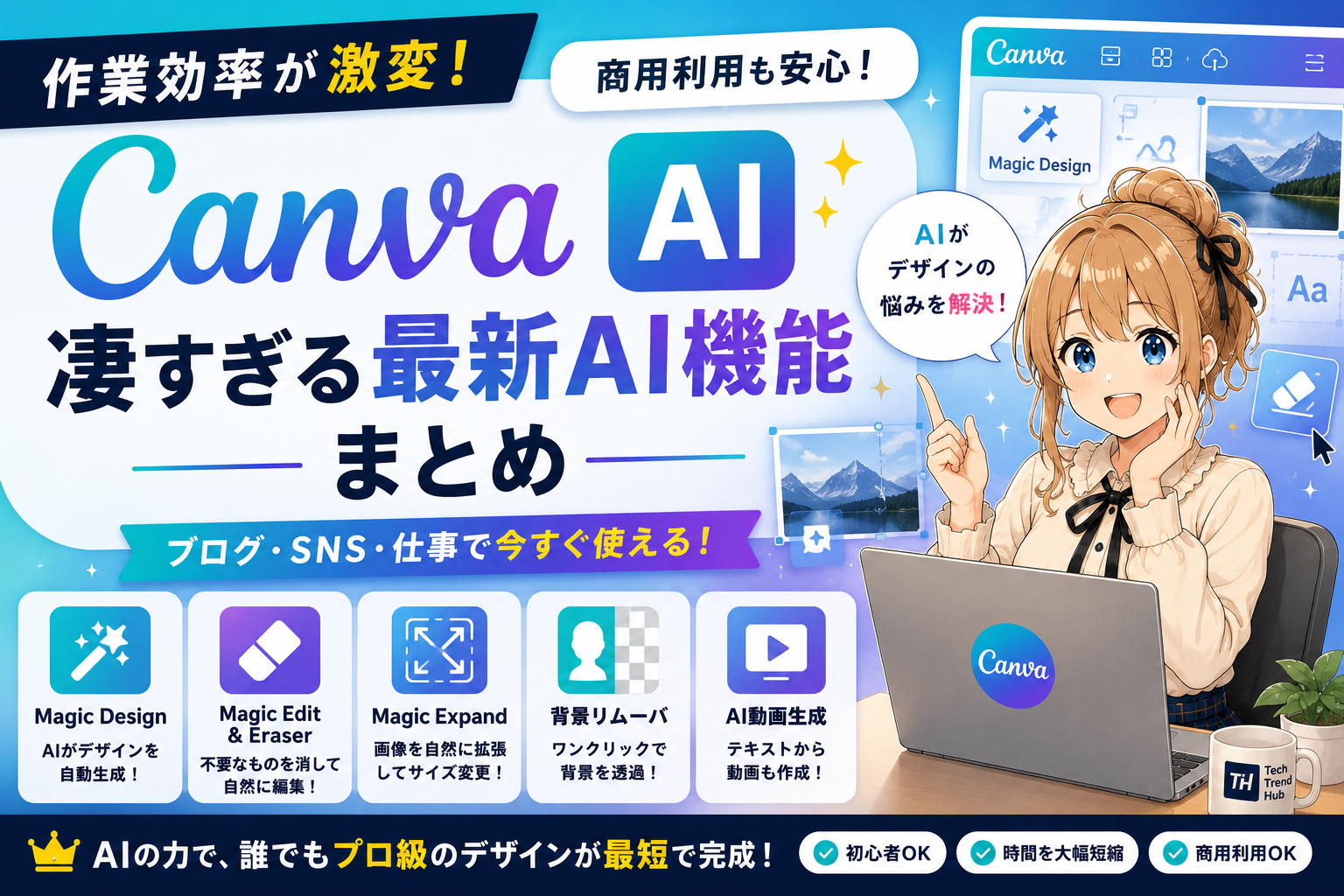
- 🎨 AIによるデザイン自動生成(Magic Design)
- 🖼️ AI画像生成(Magic Media)
- ✏️ 画像の一部を自然に編集(Magic Edit)
- 🧹 不要なものを削除(Magic Eraser)
- 📏 画像の余白を自然に拡張(Magic Expand)
- ✂️ ワンクリック背景透過(Background Remover)
- 📄 プレゼン資料・SNS画像・ブログアイキャッチの作成
- 🎥 動画編集やショート動画制作のサポート
テックさんの補足
Canva AIは「画像生成AI」ではありません。
「作る・編集する・仕上げる」までを一つの画面で完結できる、AI搭載デザインプラットフォームです。
ChatGPTや画像生成AIで素材を作ったあとに別の編集ソフトを開く必要がなく、画像生成から文字入れ、レイアウト調整、書き出しまで一貫して行える点が、Canva AI最大の強みです。
Canva AIでできること一覧
| できること | 無料 | Pro |
|---|---|---|
| 画像生成 | ○ | ◎ |
| 背景透過 | △ | ◎ |
| 画像編集 | ○ | ◎ |
| Magic Design | ○ | ◎ |
| 動画生成 | △ | ◎ |
| プレゼン資料 | ○ | ◎ |
| SNS投稿 | ○ | ◎ |
Tech Trend Hubではこう使っている
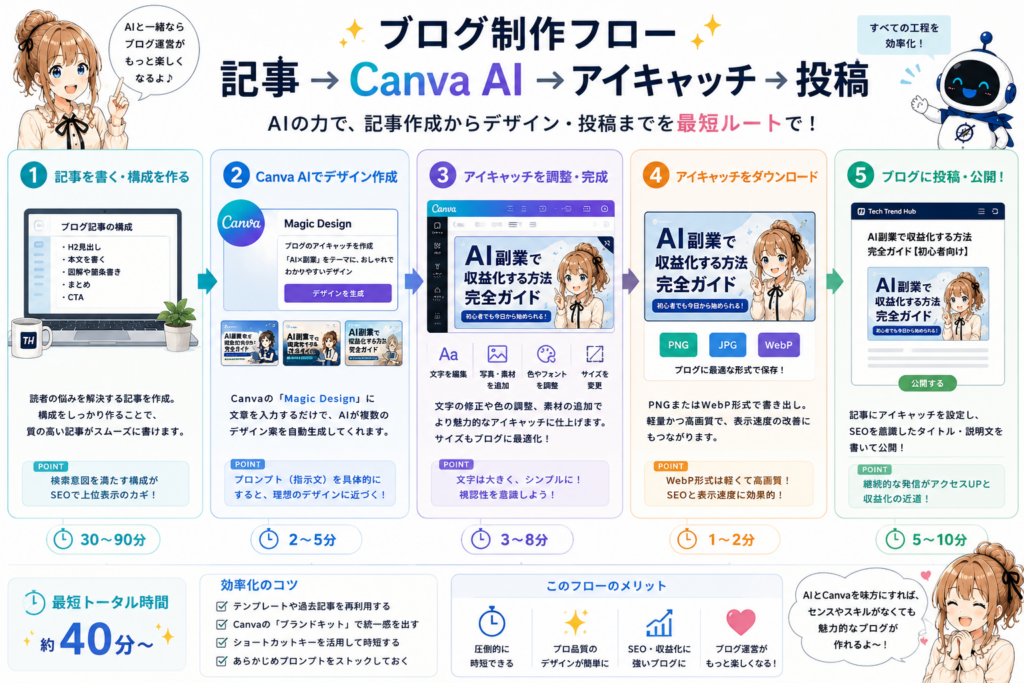
記事完成
↓
Canva
↓
AIアイキャッチ
↓
4コマ漫画
↓
図解
↓
SNS画像
↓
全部30分以内
Canvaは本当に一番おすすめなの?
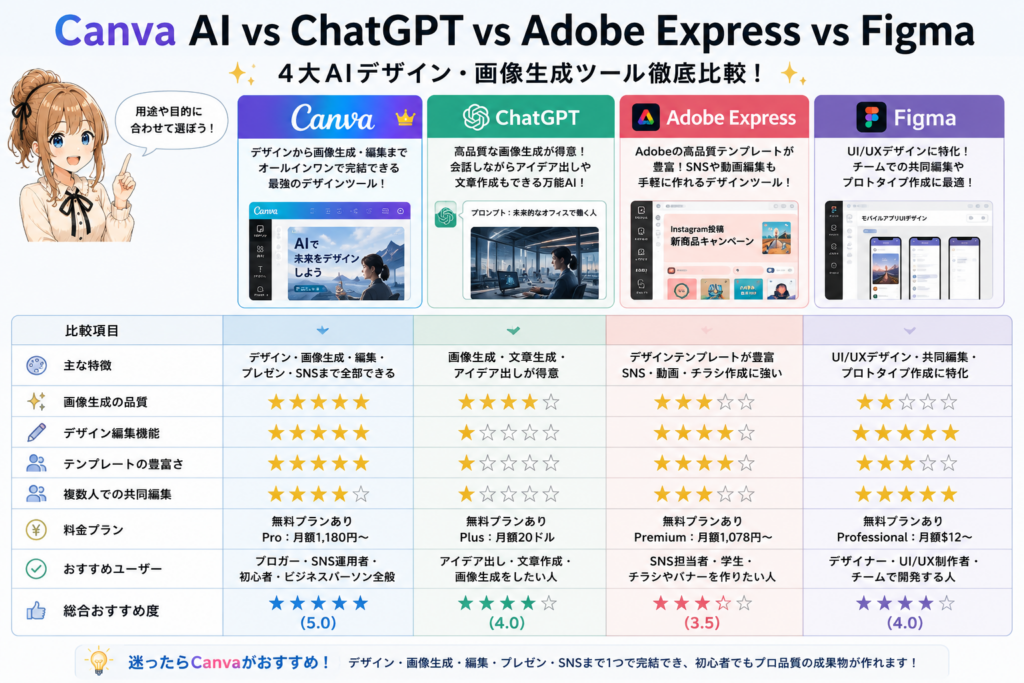
AIデザインツールはCanvaだけではありません。
ChatGPTでも画像生成はできますし、Adobe ExpressやFigma AIにもそれぞれ得意分野があります。
しかし、「ブログ運営」「SNS投稿」「プレゼン資料」「画像編集」「文字入れ」まで1つのツールで完結できるという点では、Canvaは非常に優れています。
もちろん、どのツールが最適かは目的によって変わります。
まずは、それぞれの特徴を比較してみましょう。
テックさんの補足
「どれが一番優れているか」ではなく、何を作りたいかで選ぶことが大切です。
- Canva:ブログ・SNS・営業資料まで幅広く対応
- ChatGPT:画像やアイデアをゼロから生成するのが得意
- Adobe Express:写真編集やブランドデザインに強い
- Figma AI:UI/UXデザインやWeb制作向け
初心者なら、まずはCanvaから始めるのが最も学習コストが低く、成果も実感しやすいでしょう。
Magic Studioとは?
Canva AIの中心となる機能が**「Magic Studio(マジックスタジオ)」**です。
以前のCanvaは、テンプレートを選んで文字や色を変更するのが主な使い方でした。
しかし現在では、AIがデザインそのものを考え、画像を生成し、不要なものを消し、写真を編集するところまでサポートしてくれます。
つまり、「作る・編集する・仕上げる」までをAIが手伝ってくれるのがMagic Studio最大の魅力です。
初心者でも数分でプロ品質のデザインを作れる理由は、このMagic Studioにあります。
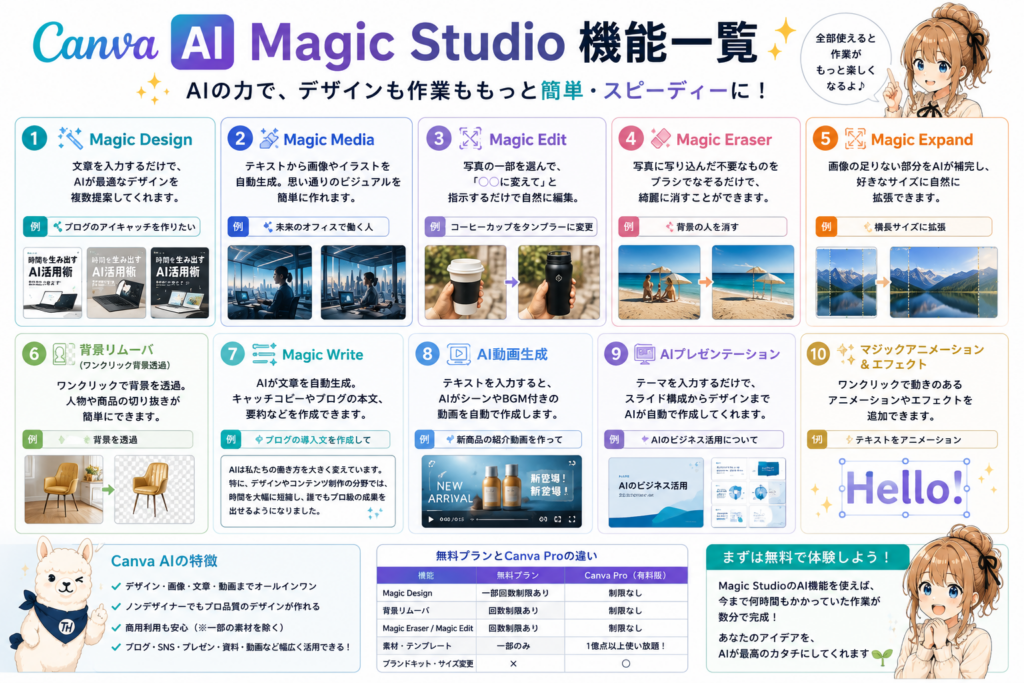
▼Magic Studioで使える主なAI機能
テックさんの補足
Magic Studioは「1つのAI機能」ではありません。
複数のAI機能を組み合わせることで、デザイン制作を大幅に効率化できる”AIクリエイティブスイート”です。
例えば、
- Magic Design:レイアウトを自動作成
- Magic Media:画像をAI生成
- Magic Edit:画像の一部を書き換える
- Magic Eraser:不要なものを削除
- Magic Expand:画像の余白を自然に拡張
- 背景リムーバー:ワンクリックで背景を透過
これらを組み合わせることで、デザイン初心者でも短時間で完成度の高いアイキャッチやSNS画像、プレゼン資料を作成できます。
FAQ
Q1. Canva AIは無料で使えますか?
はい、無料プランでもCanva AIの一部機能を利用できます。
ただし、Magic Studioの一部機能や背景透過、AI画像生成などは利用回数に制限があります。
本格的にブログ運営や仕事で活用するなら、Canva Proへのアップグレードがおすすめです。
Q2. Canva AIで作った画像は商用利用できますか?
基本的に商用利用は可能です。
ブログのアイキャッチ、SNS投稿、広告バナー、営業資料など幅広い用途で利用できます。
ただし、一部の素材やテンプレートには利用条件が設定されている場合があるため、公開前にCanvaのライセンスを確認すると安心です。
Q3. Canva AIとChatGPTの違いは何ですか?
ChatGPTは文章作成や画像生成が得意なAIです。
一方、Canva AIは
- デザイン作成
- レイアウト調整
- 文字入れ
- 画像編集
- プレゼン資料作成
まで1つの画面で完結できます。
「デザインを仕上げる」ことに特化しているのがCanva AIの大きな強みです。
Q4. ブログ運営でCanva AIは役立ちますか?
非常に相性が良いツールです。
Tech Trend Hubでも、
- アイキャッチ画像
- 4コマ漫画
- 比較図
- フローチャート
- SNS投稿画像
など、多くのビジュアル制作にCanva AIを活用しています。
記事ごとに統一感のあるデザインを短時間で作成できるため、作業効率が大幅に向上しました。
Q5. Canva AIは初心者でも使えますか?
もちろんです。
専門的なデザイン知識は必要ありません。
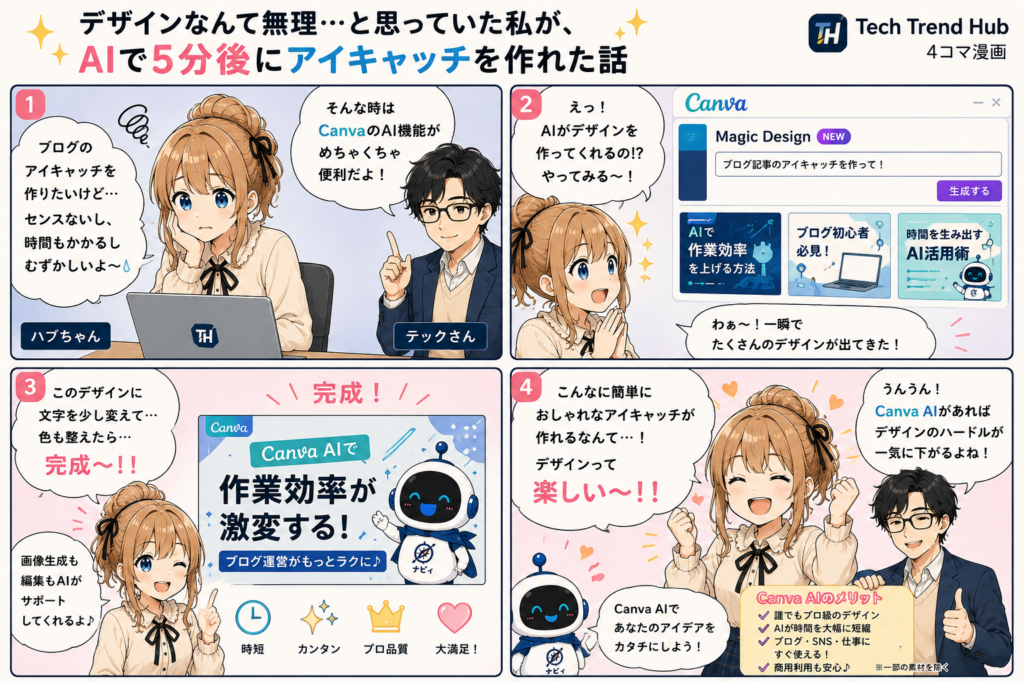
「〇〇の記事用アイキャッチを作って」と文章で指示するだけで、AIが複数のデザイン案を提案してくれます。
最後に色や文字を少し調整するだけで、プロ品質のデザインが完成します。
Q6. Canva Proにアップグレードする価値はありますか?
ブログやSNSを継続的に運営するなら、十分に価値があります。
特に便利なのは、
- 背景リムーバー
- Magic Expand
- Magic Eraser
- AI画像生成の利用回数増加
- プレミアム素材の利用
といった機能です。
作業時間を大幅に短縮できるため、副業やビジネス用途では費用以上の効果を感じられるでしょう。
Q7. Canva AIはどんな人におすすめですか?
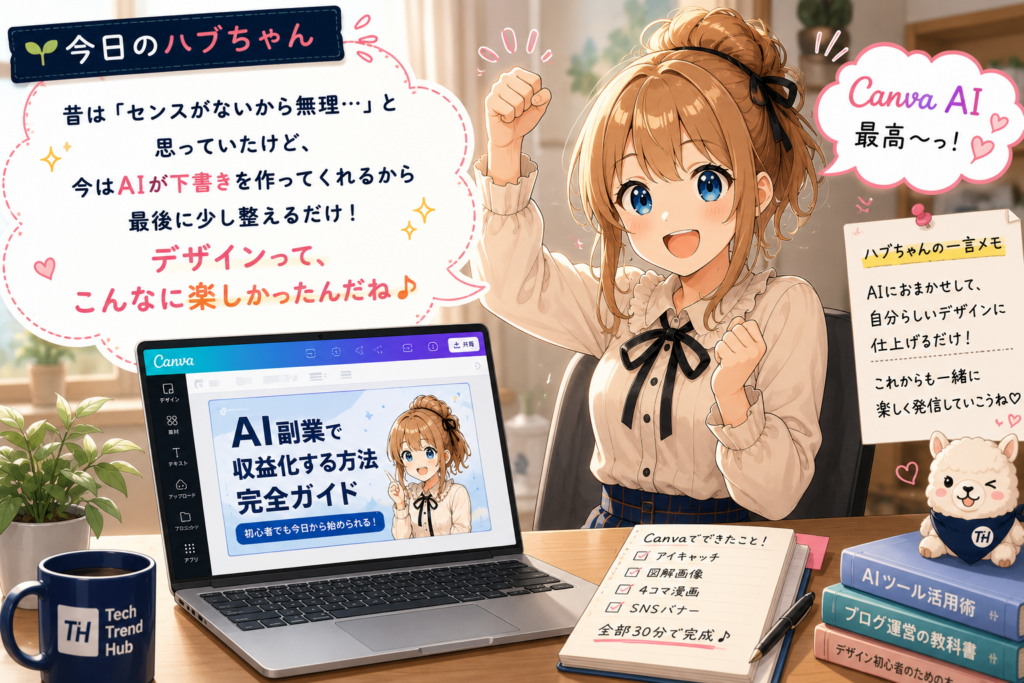
次のような方におすすめです。
- ブログを始めたい人
- SNSを運用している人
- YouTubeサムネイルを作りたい人
- プレゼン資料を効率よく作りたい人
- デザイン初心者
- AIを仕事に取り入れたい人
まずは無料版でMagic Studioを体験し、自分の制作スタイルに合うか試してみるのがおすすめです。
Canva AIはこんな人におすすめ
✅ブログを書く人
✅副業したい人
✅営業資料を作る人
✅SNS運用する人
✅ECサイト担当者
✅デザイン初心者