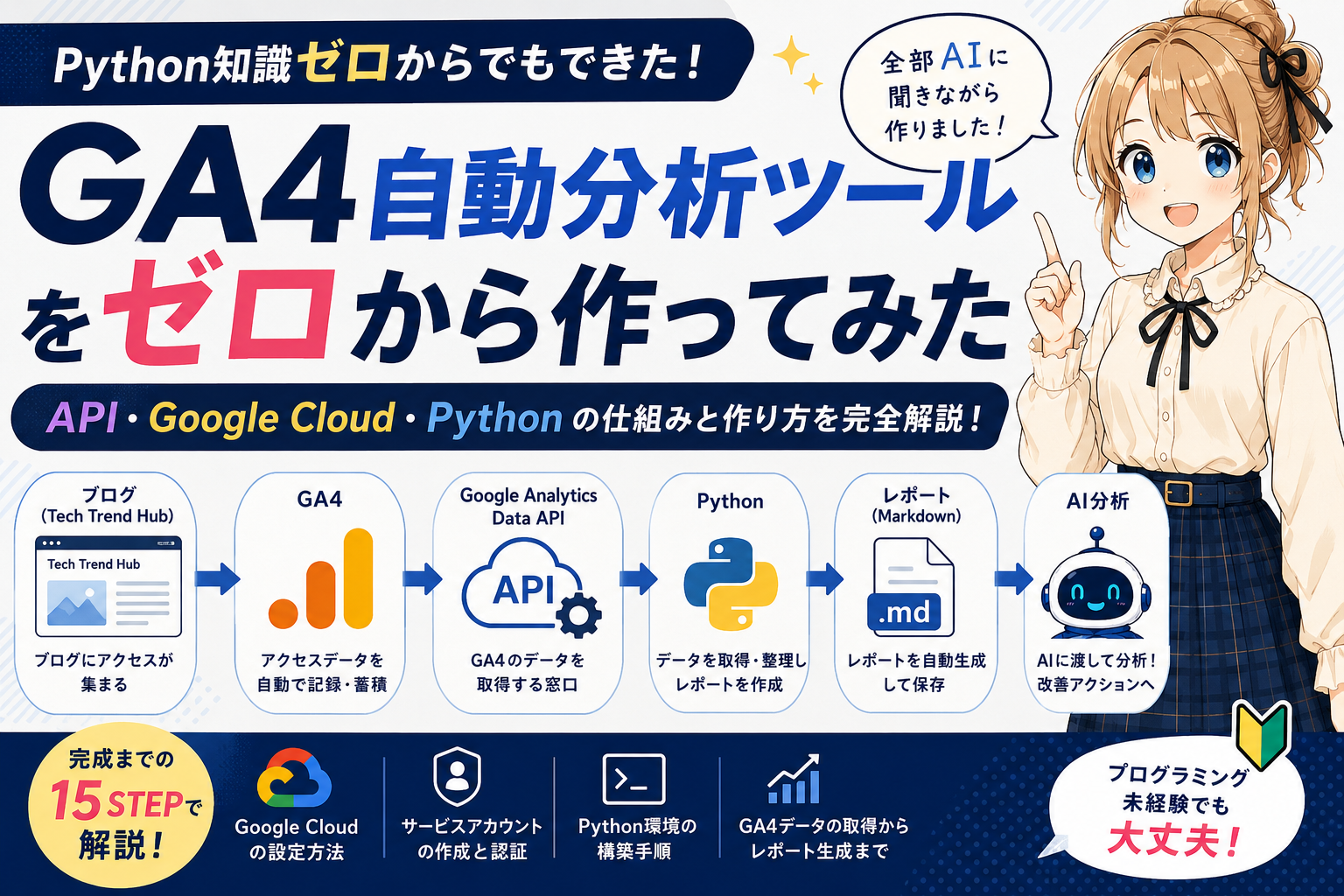
今回は、GA4のデータを自動取得して、ブログ分析用のレポートを作る仕組みをゼロから作ります。
最初にお伝えしておくと、私はエンジニアではありません。
この仕組みを作り始めた時点では、「Python」を何と読むのかすら知りませんでした。
正解は「パイソン」です。
APIについてもよく分からない。
Google Cloudも使ったことがない。
ターミナルもほぼ触ったことがない。
当然、Pythonのコードを自分で書くこともできません。
そんな状態から、「分からないことは全部AIに聞く」という方法だけで、
実際にTech Trend HubのGA4データを自動取得するところまで作りました。
この記事では、その手順を最初からやり直せる形でまとめます。
「プログラミングは分からないけど、自分のブログでも同じことをやってみたい」
という人を対象にしています。
⚠️ この記事はMacで実際に構築した手順です
この記事で紹介する方法は、私がMacを使って実際に構築した手順をもとにしています。
Google CloudやGA4側の設定はOSに関係なく共通する部分もありますが、
この記事では途中からMacの「ターミナル」を使ってPythonの環境構築やプログラムの実行を行います。
私はWindows環境では今回のツールを構築していないため、
Windowsでの具体的な設定方法やコマンドについては分かりません。
そのため、
「Windowsなら、このコマンドに置き換えればできます」
といった未検証の手順は、この記事では紹介しません。
この記事で紹介するのは、あくまで、
Pythonの読み方すら知らなかった私が、Macを使い、AIに一つずつ質問しながら実際に動かすことができた方法です。
Windowsを使っている場合でも、Google CloudやGA4 Data APIなど考え方そのものは参考になると思いますが、Pythonの環境構築やターミナル操作についてはWindows向けの手順を別途確認してください。
この記事で作るもの
最初にゴールを確認しておきます。
最終的にはMacのターミナルから、
python3 main.py
と実行すると、GA4からデータを取得して、
reports/
└── ga4_report_XXXXXXXX_XXXX.md
というレポートが自動生成される環境を作ります。
取得するのは、
サイト全体のアクセス状況・人気ページ・流入元
など。
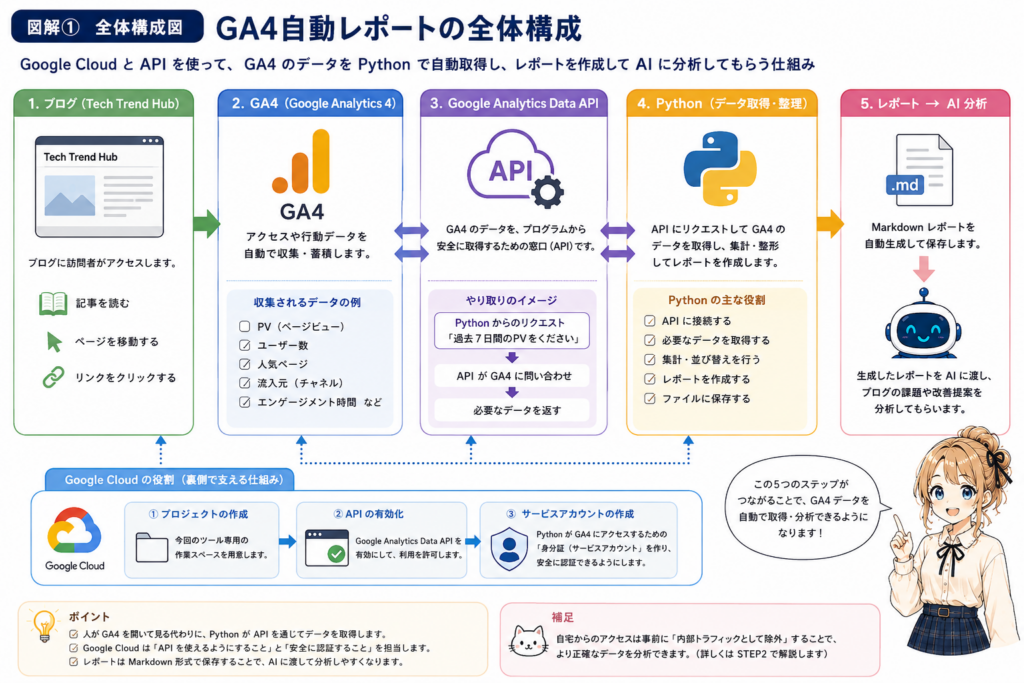
毎回GA4を開いて数字を確認するのではなく、
ブログ
↓
GA4
↓
Pythonがデータを自動取得
↓
レポート作成
↓
AIに分析してもらう
という仕組みを目指します。
ただ、いきなりコードを書き始めても、私のような初心者には何をしているのか分かりません。
まずは、今回登場するものの役割から理解していきます。
そもそもGA4って何をしているの?
GA4は、Google Analytics 4の略です。
ブログにGA4を導入すると、
何人訪れたのか、どのページが見られたのか、どこから訪問したのか
といったデータを記録してくれます。
普段はブラウザからGA4を開いて、
自分
↓
GA4を開く
↓
レポートを見る
↓
PVなどを確認
と使います。
今回やりたいのは、この「自分でGA4を開いて確認する」作業の自動化です。
そこで登場するのがAPIです。
APIって何?
今回、最初に私が分からなかった言葉の一つです。
**API(Application Programming Interface)**は、簡単に言えば、
「あるサービスのデータや機能を、別のプログラムから利用するための窓口」
です。
今回の場合、GA4にはアクセスデータがあります。
人間ならブラウザからGA4を開いて確認できます。
でも、「過去7日間の人気記事TOP10を自動で取得して」とプログラムからGA4にお願いしたい。
そこで使うのが、
Google Analytics Data API
です。
Python
↓
「GA4のデータをください」
↓
Google Analytics Data API
↓
GA4
↓
「このデータです」
↓
Python
というやり取りができます。
レストランで考えると分かりやすい
GA4をレストランの厨房だと考えてみます。
厨房には、
「PV」「ユーザー数」「人気ページ」「流入元」
などの材料があります。
Pythonがお客さん。
そしてAPIが注文を受ける窓口です。
Python
「人気ページTOP10ください」
↓
API
「人気ページTOP10ですね」
↓
GA4
データを用意
↓
API
↓
Python
データを受け取る
つまり今回APIを使う理由は、
GA4の画面を人間が操作しなくても、必要なデータをプログラムから取得するため
です。
Pythonって何?
ここも私はゼロからでした。
**Python(パイソン)**はプログラミング言語の一つです。
今回の仕組みでは、
GA4へデータを取りに行き、取得した数字を整理してレポートにする役
を担当します。
例えば、
① GA4に接続する
② 過去7日間のデータを取得する
③ 人気記事を取得する
④ 流入元を取得する
⑤ レポートにまとめる
⑥ ファイルとして保存する
という一連の処理をPythonにやってもらいます。
私はPythonを勉強してから今回のツールを作ったわけではありません。
「こういうデータを取得したい」とAIに伝えてコードを作ってもらい、実行しました。
分からなければ、その都度AIに聞く。
この方法で進めています。
じゃあGoogle Cloudは何のため?
ここも初心者にはかなり分かりにくいポイントでした。
「GA4のデータが欲しいのに、なんでGoogle Cloudが出てくるの?」と思いました。
理由は認証とAPIの管理です。
APIという窓口があるからといって、誰でもGA4のデータを取得できるわけではありません。
そんなことができたら、他人のブログのアクセスデータまで見られてしまいます。
Google側からすると、
「このプログラムは誰?」
「本当にこのGA4を見る権限がある?」
を確認する必要があります。
そこで今回、Google Cloudで、
今回のツール用プロジェクトを作る
↓
GA4 Data APIを有効にする
↓
サービスアカウントを作る
↓
PythonがGoogleに認証できるようにする
という準備をします。
Google Cloud自体でGA4を分析するわけではありません。
PythonとGA4を安全につなぐための準備をする場所と考えると分かりやすいです。
サービスアカウントって何?
さらに知らない言葉が出てきます。
サービスアカウントです。
普段GA4を見るときは、
自分
↓
Googleアカウントでログイン
↓
GA4
ですよね。
Googleはログインしているアカウントを見て、
「この人にはこのGA4を見る権限がある」と判断できます。
でも今回アクセスするのは人間ではなくPythonのプログラムです。
そこで、プログラム用のGoogleアカウントのようなものを作ります。
それがサービスアカウントです。
Python
↓
サービスアカウント
「このプログラムです」
↓
「このサービスアカウントには権限がある」
↓
GA4データ取得
あとで、このサービスアカウントをGA4側にも登録します。
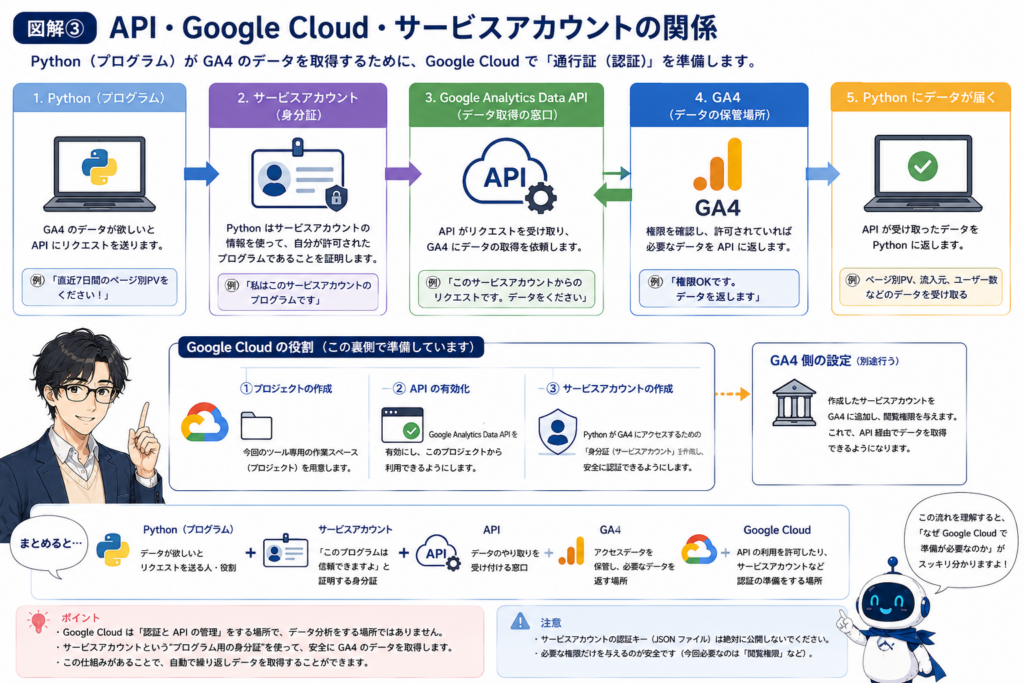
今回作る仕組みを整理
ここまで分かれば、全体像がかなり見えてきます。
【Python】
GA4のデータが欲しい
↓
【サービスアカウント】
このプログラムには権限があります
↓
【Google Analytics Data API】
GA4とデータをやり取り
↓
【GA4】
アクセスデータを返す
↓
【Python】
データを整理
↓
【レポート】
ファイルとして保存
そして、
APIを有効化したり、サービスアカウントを作ったりする場所がGoogle Cloud
です。
これから、この仕組みを実際に作っていきます。
STEP 1|まずGA4が動いているか確認する
今回の記事は、ブログにGA4がすでに導入されていることを前提にします。
まずGA4を開き、
レポート → リアルタイム
へ進みます。
その状態で自分のブログを開いてみます。
自分のアクセスがリアルタイムに表示されれば、GA4が正常に計測できていることを確認できます。
ここでデータが入っていない場合は、API設定へ進む前にGA4自体の導入を確認してください。
STEP 2|自分のアクセスを除外する
GA4が動いていることを確認したら、私は最初に自宅からのアクセスを除外しました。
ブログ運営者は自分のサイトをかなり見ます。
記事を書いて確認。
リライトして確認。
スマホで確認。
設定を変更して確認。
アクセス数がまだ少ないブログの場合、自分自身のアクセスがデータに与える影響も大きくなります。
AIにブログを分析してもらうなら、
まず分析するデータをできるだけきれいにしておきたい。
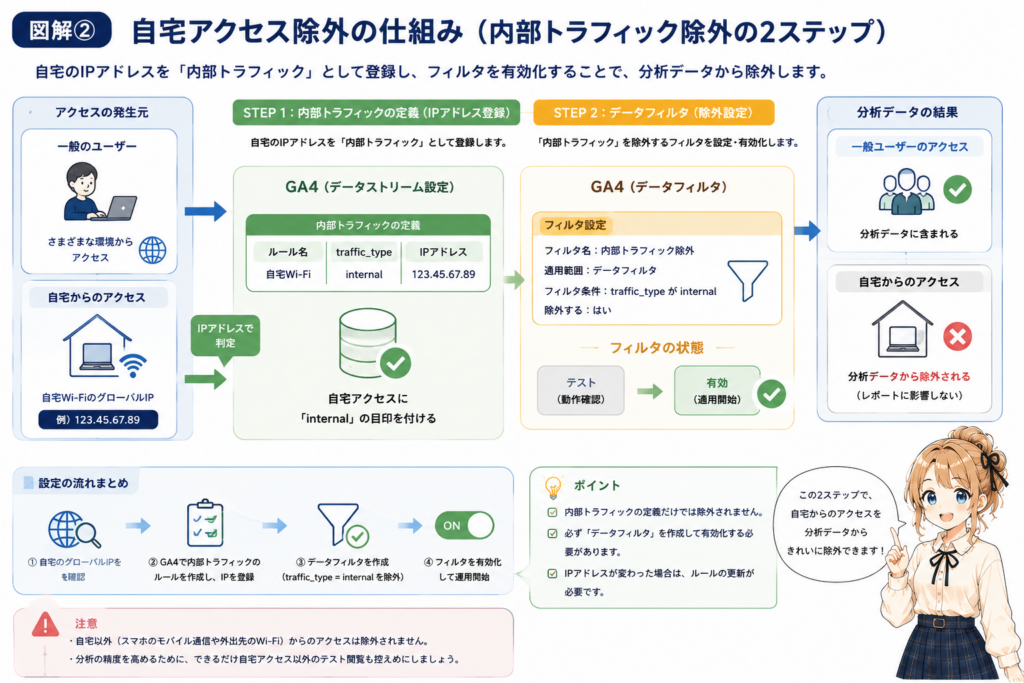
そこで自宅Wi-Fiからのアクセスを「内部トラフィック」として扱います。
2-1. 自宅のグローバルIPアドレスを確認
まず自宅Wi-Fiに接続した状態で、グローバルIPアドレスを確認します。
このIPアドレスをGA4に登録して、「このIPから来たアクセスは自分です」と判断させます。
2-2. GA4で内部トラフィックを定義
GA4の対象プロパティからWebデータストリームを開き、Googleタグの設定から内部トラフィックの定義へ進みます。
ルールを作成し、
ルール名:自宅Wi-Fi
traffic_type:internal
IPアドレス:自宅のグローバルIP
という形で登録します。
これによって自宅Wi-Fiからのアクセスに、
traffic_type = internal
という目印を付けられます。
2-3. データフィルタを設定
ここで注意。
IPアドレスを登録しただけでは、まだ除外は完成していません。
GA4の管理画面からデータフィルタへ進み、内部トラフィックを除外するフィルタを設定します。
私はまずテスト状態で確認しました。
実際に自宅からブログへアクセスし、内部トラフィックとして認識されていることを確認。
問題なかったのでフィルタを有効化しました。
これで、
自宅Wi-Fi
↓
Tech Trend Hub
↓
内部トラフィック判定
↓
通常のGA4データから除外
という状態になりました。
注意: IPアドレスが変わる環境では、設定の見直しが必要になることがあります。また、スマートフォンのモバイル通信など別回線からのアクセスは、この設定だけでは除外されません。
STEP 3|Google Cloudでプロジェクトを作る
ここからPythonとGA4をつなぐ準備です。
Google Cloud Consoleを開きます。
まず、今回のツール専用のプロジェクトを作ります。
プロジェクトは、
今回のGA4ツールに関するGoogle Cloudの設定をまとめておく箱だと思えば大丈夫です。
私は分かりやすい名前を付けました。
例えば、
TechTrendHub-AI
などです。
このプロジェクトの中で、
APIの有効化・サービスアカウント・認証情報
などを管理します。
STEP 4|Google Analytics Data APIを有効にする
作ったプロジェクトを選択した状態で、Google CloudのAPIライブラリを開きます。
検索欄から、
Google Analytics Data API
を探します。
対象APIを開き、
「有効にする」
を選択します。
これによって、
このGoogle CloudプロジェクトからGA4 Data APIを使っていい
という状態になります。
STEP 5|サービスアカウントを作る
次にGoogle Cloudからサービスアカウントを作成します。
サービスアカウントを作ると、
xxxxx@xxxxx.iam.gserviceaccount.com
というメールアドレスのようなものが発行されます。
これが今回、PythonがGA4へアクセスするときに使うプログラム用の身分証になります。
このメールアドレスはあとで使うので控えておきます。
STEP 6|JSON認証キーを作る
次にサービスアカウントの認証情報を用意します。
ここで登場するのが**JSON(ジェイソン)**です。
JSONはデータを一定の形式で保存するためのファイル形式です。
今回の認証用JSONには、
Pythonが「このサービスアカウントです」とGoogleに証明するための情報
が入っています。
私はファイル名を、
ga4-key.json
⚠️ このファイルは公開しない
これは非常に重要です。
認証情報が含まれているため、
ブログに中身を載せたり、公開リポジトリへアップロードしたりしないでください。
STEP 7|GA4側でもサービスアカウントを登録する
ここまでGoogle Cloud側で準備しました。
でもサービスアカウントはまだ、あなたのGA4を見る権限を持っていません。
そこでGA4の、
管理 → プロパティのアクセス管理
からユーザーを追加します。
ここに先ほど作った、
xxxxx@xxxxx.iam.gserviceaccount.com
を登録し、今回のデータ取得に必要な閲覧権限を与えます。
これで、
Python
↓
サービスアカウントで認証
↓
GA4
↓
「このアカウントには見る権限がある」
↓
データ取得OK
となります。
Google Cloudで作るだけではなく、GA4側でも許可するのがポイントです。
STEP 8|Macに作業フォルダを作る
ここから先はMacでの手順です。
Windowsではコマンドや環境構築方法が異なる可能性があります。私はWindowsでは検証していないため、本記事ではMacで実際に行った操作のみ紹介します。
ターミナルを開きます。
ターミナルとは、文字でMacへ命令を出すためのアプリです。
私も普段使っていなかったので、最初は黒い画面に文字を打つだけで不安でした。
まず今回のツール用フォルダを作ります。
mkdir ~/TechTrendHub-AI
cd ~/TechTrendHub-AI
1行目でフォルダを作り、2行目でそのフォルダへ移動しています。
現在いる場所を確認するには、
pwd
です。
STEP 9|Pythonの仮想環境を作る
次に、
python3 -m venv .venv
を実行します。
ここで出てくる仮想環境とは、
今回のGA4ツール専用のPython環境
くらいに考えてください。
今後別のPythonツールを作ったときに、必要な部品やバージョンが混ざってトラブルになるのを防ぎやすくなります。
作成したら、
source .venv/bin/activate
で有効化します。
ターミナルの先頭に、
(.venv)
と表示されたらOKです。
STEP 10|必要なライブラリをインストールする
次にライブラリを入れます。
ライブラリとは、
ほかの人が作ってくれた便利な機能を、自分のPythonプログラムから使えるようにしたもの
です。
今回はGoogle Analytics Data APIを利用するためのライブラリなどを入れます。
pip install google-analytics-data google-auth
全部自分でGA4との通信方法をプログラミングする必要はありません。
こうしたライブラリを利用して、GA4へ接続します。
STEP 11|認証ファイルを作業フォルダへ入れる
先ほど作った、
ga4-key.json
を、
TechTrendHub-AI/
の中へ配置します。
最終的には、例えば、
TechTrendHub-AI/
├── .venv/
├── ga4-key.json
├── config.py
├── ga4_client.py
├── main.py
└── reports/
という構成になります。
STEP 12|GA4のプロパティIDを確認する
次に必要なのがプロパティIDです。
GA4では、それぞれのプロパティに固有の数字が割り当てられています。
Pythonに、
「どのGA4からデータを取るの?」
を教えるために使います。
GA4の管理画面から対象プロパティのプロパティIDを確認し、設定ファイルに記載します。
例えば、
PROPERTY_ID = "123456789"
です。
ここは必ず自分のプロパティIDに置き換えます。
STEP 13|PythonからGA4データを取得する
いよいよ実際にGA4へアクセスします。
ここでPythonコードが必要になります。
ただ、私自身はコードを書けません。
そこでAIに、
「ga4-key.jsonとプロパティIDを使って、GA4 Data APIから直近7日間のデータを取得したい」
と伝えてコードを作ってもらいました。
最初は、
日別データ・人気ページ・流入元
などを取得できるようにしました。
ここで大切なのは、
AIが作ったコードを何となく保存するだけではなく、「これは何を取得するコード?」とAIに聞くこと。
私はコード自体は書けなくても、
「このファイルはGA4からデータを取得する」
「このファイルはレポートを作る」
くらいは理解しながら進めました。
STEP 14|実行する
仮想環境が有効になっている状態で、
python3 main.py
を実行します。
うまくいけば、
GA4
↓
API
↓
Python
↓
データ取得
が実際に動きます。
ここで初めて、
ブラウザでGA4を開かずに、GA4のデータを取得できた
ことになります。
STEP 15|Markdownレポートとして保存する
取得した数字をターミナルに表示するだけでは使いにくいので、レポートとして保存します。
今回私は**Markdown(マークダウン)**形式を使いました。
Markdownは、
# 見出し
## 小見出し
|項目|数値|
のようなシンプルな記法で文章や表を書ける形式です。
AIに渡して分析する用途にも扱いやすいので採用しました。
実行すると、
reports/
└── ga4_report_20260701_2010.md
のように、実行日時ごとのレポートが残ります。
これで、
python3 main.py
を実行するだけで、
最新のGA4データを取得 → 整理 → レポート保存
までできるようになりました。
エラーが出たらどうする?
初心者が一番不安なのはここだと思います。
私も何度も止まりました。
例えば、新しいバージョンを作って、
python3 main_v3.py
を実行しても、
何も起きない。
エラーすら出ませんでした。
AIに相談し、
ls -l main_v3.py
で確認すると、
main_v3.py
1 byte
ほぼ空のファイルでした。
私は自力では原因を特定できませんでした。
でも、ここで役立ったのがスクリーンショットです。
設定画面が分からない。
→ スクショをAIへ。
ターミナルでエラー。
→ スクショをAIへ。
どこを編集すればいいか分からない。
→ スクショをAIへ。
「これで合ってる?」
→ スクショをAIへ。
分からないことを専門用語で説明できなくても、画面そのものを見せればAIに相談できます。
これは今回やってみてかなり大きな発見でした。
本当に知識ゼロから作れたの?
ここまで書くと、
「初心者って言っても、ある程度プログラミングできたんじゃない?」と思うかもしれません。
本当にできません。
スタート時点では、
Python → 読み方すら知らない
API → よく分からない
Google Cloud → 何に使うのか知らない
JSON → よく分からない
仮想環境 → 当然知らない
ターミナル → ほぼ使わない
という状態でした。
コードもAIに教えてもらっています。
そしてGA4+GSCを統合したVer.6まで作る過程では、少なくとも24枚のスクリーンショットをAIに送りながら進めました。
一発で完成したわけではありません。
むしろ、
「ここ?」
「どこにある?」
「これでいい?」
「エラー出た」
を何度も繰り返しています。
それでも完成しました。
今回完成したGA4自動取得のロードマップ
ここまでの作業を最後に整理します。
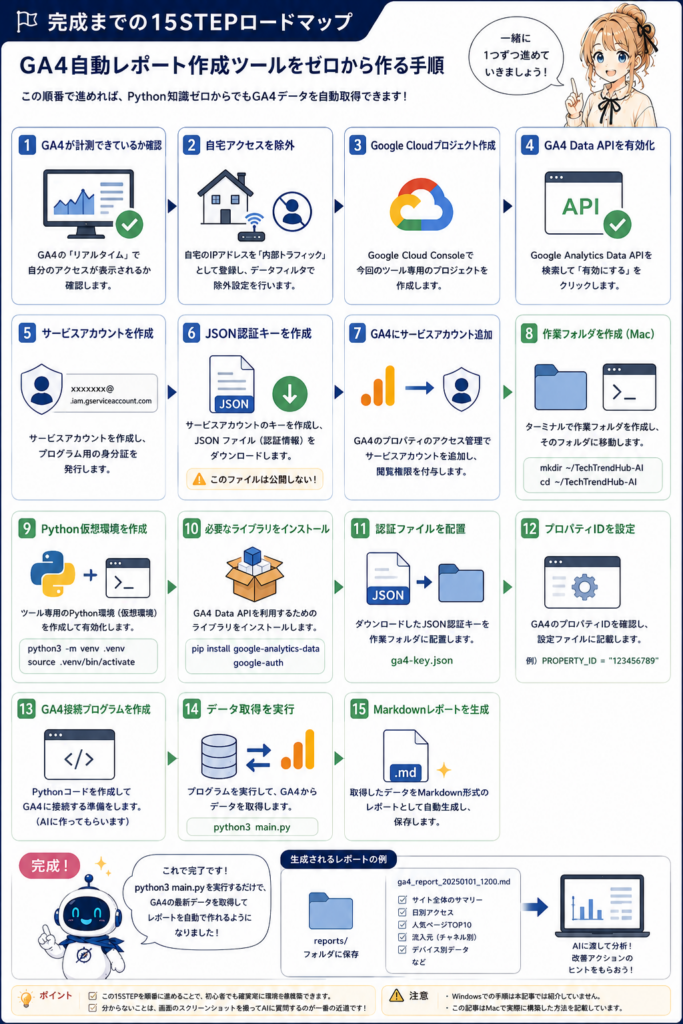
① GA4が計測できているか確認
↓
② 自宅アクセスを除外
↓
③ APIの役割を理解
↓
④ Google Cloudプロジェクト作成
↓
⑤ Google Analytics Data API有効化
↓
⑥ サービスアカウント作成
↓
⑦ JSON認証キー作成
↓
⑧ GA4側でサービスアカウントに権限付与
↓
⑨ Macに作業フォルダ作成
↓
⑩ Python仮想環境作成
↓
⑪ 必要ライブラリをインストール
↓
⑫ GA4プロパティID設定
↓
⑬ PythonからGA4へ接続
↓
⑭ GA4データ取得
↓
⑮ Markdownレポート自動生成
これで第一段階は完成です。
でもGA4だけでは「なぜ?」が分からなかった
ここまで作れば、GA4の数字を自動取得できます。
でも実際にレポートを見て、新しい疑問が生まれました。
例えば、
記事A:PV 1
だったとします。
これだけでは、
なぜ1PVなのか分かりません。
Google検索に100回表示されたけどクリックされなかった?
そもそも1回しか表示されていない?
検索順位が80位?
5位なのに誰もクリックしていない?
これを判断するには、
Google Search Console
のデータが必要です。
Search Consoleには、
検索表示回数・クリック数・CTR・平均掲載順位・検索クエリ
があります。
ということは、
Search Console
検索される
↓
表示される
↓
クリックされる
↓
GA4
訪問される
↓
記事を読む
これをつなげれば、もっと深い分析ができるはずです。
そこで次は、
Google Search Console APIもPythonに接続する
ことにしました。
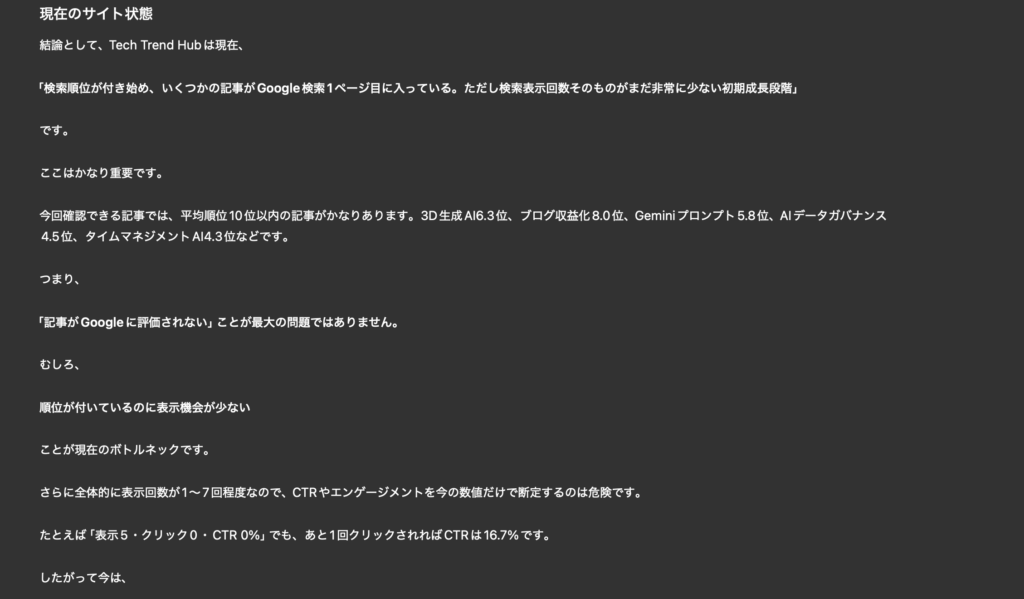
実際にAIに分析させると下記のようなレポートが出てきます。
これは冒頭だけでアクセス数の分析や改善点までしっかりレポートしてくれます。
まとめ|「分からない」をAIに聞き続けたら、ここまで作れた
今回作ったのは、
GA4 Data API × PythonによるGA4自動レポート環境
です。
でも私にとって一番大きかったのは、ツールが完成したことだけではありません。
以前なら、
API
という言葉が出た時点で、
「自分には無理」
と思っていたはずです。
今回は、APIって何?からAIに聞きました。
Google Cloudが出てきたら、
なんでGoogle Cloudが必要なの?
サービスアカウントが出てきたら、
それ何?
分からない画面が出たら、
どこ?
エラーが出たら、
どうすればいい?
それを繰り返しました。
分からないことを分からないまま放置せず、その場でAIに聞いて次へ進む。
少なくとも今回、それだけでPythonの読み方すら知らなかった私が、自分のブログのGA4データを自動取得するところまでは作れました。
そして、ここからが本番です。
次回は、
第二部|GA4だけでは足りない。Search Console APIもAIに全部聞いて接続してみた
Search ConsoleのデータをPythonで取得し、
「検索される」から「記事を読まれる」までをつなげる
ことに挑戦します。
この先、最終的にはGA4とGSCを記事単位で統合し、AIが「どの記事を改善すべきか」まで判断できるSEO Analyzerへ発展させていきます。