

🌱ハブちゃんのひとこと
「Claude Codeって気になるけど、導入が難しそう…。APIとかターミナルとか聞くだけで不安になりますよね。でも実際に使ってみると、思ったより簡単でした!」
結論
Claude Codeは、プログラマーだけのツールではありません。
Node.jsとAPIキーを準備すれば、誰でも数分で導入できます。
そして一番重要なのは、
「AIにコードを書かせること」ではなく、「AIと一緒に開発すること」です。
この記事では、
- Claude Codeの導入方法
- API料金
- 基本的な使い方
- 安全に使うコツ
- Gitを使った開発方法
まで、初心者向けに分かりやすく解説します。
Claude Codeとは?
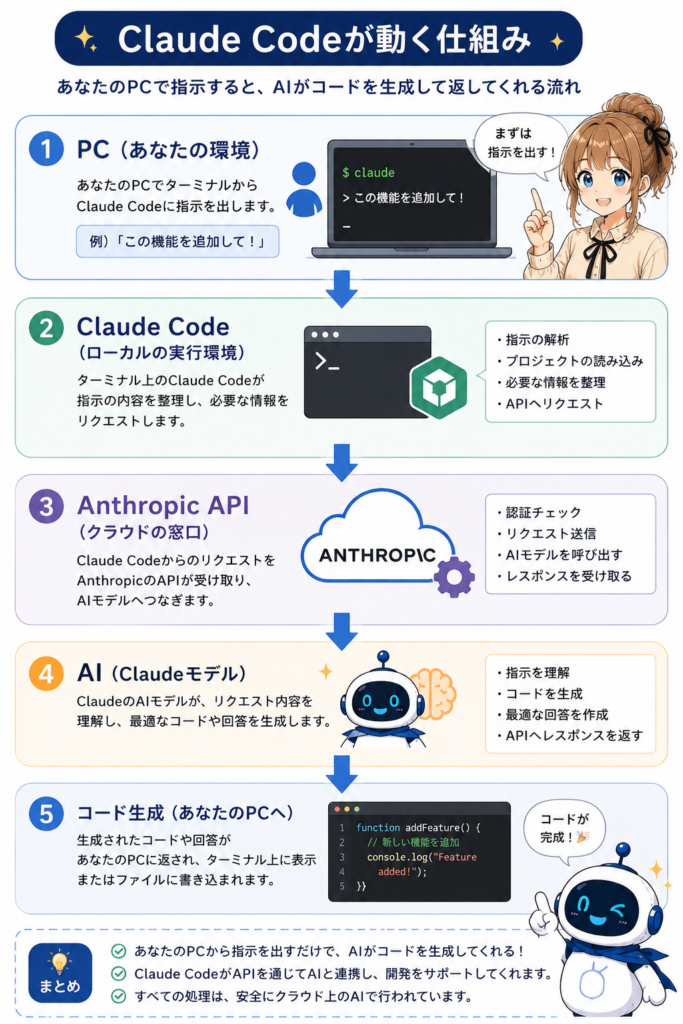
Claude Codeは、Anthropicが提供するターミナルで動作するAIコーディングアシスタントです。
ブラウザ版Claudeとは異なり、自分のパソコン上のプロジェクトを直接読み込み、コードの解析・修正・生成をサポートしてくれます。
つまり、
「AIとチャットする」
ではなく、
「AIと一緒に開発する」
ためのツールです。
Claude Code導入前チェックリスト
まずは以下を確認しましょう。
✅ Node.jsをインストール済み
✅ Gitをインストール済み
✅ Anthropicアカウントを作成済み
✅ APIキーを取得済み
✅ ターミナルが利用できる
この5つが揃っていれば、Claude Codeを導入できます。
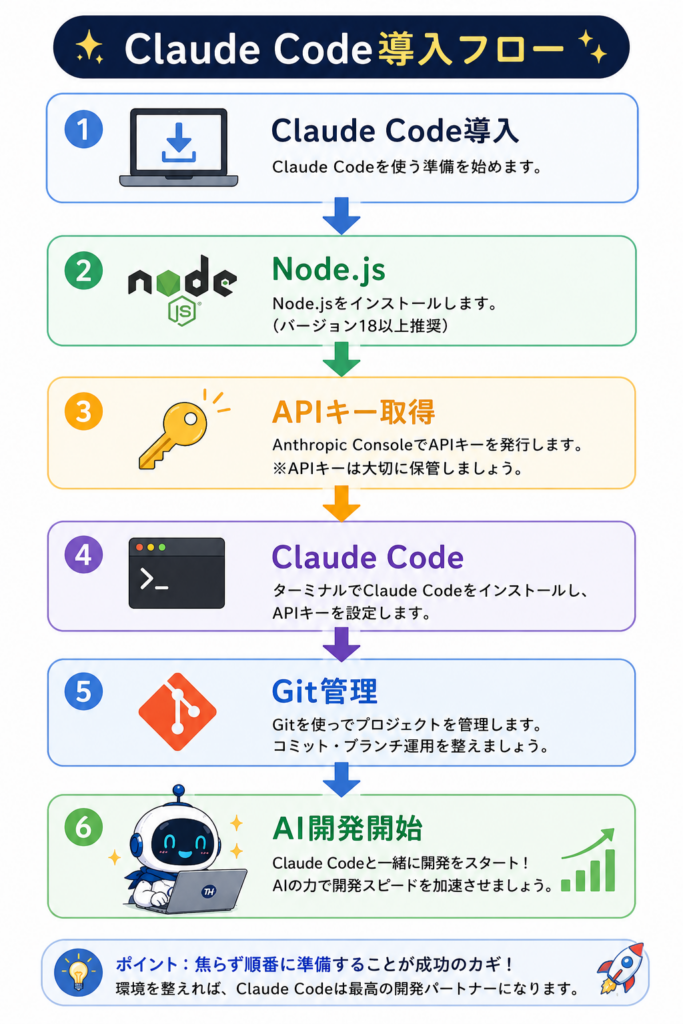
Claude Code導入手順【3ステップ】
STEP1 APIキーを取得する
まずはAnthropic ConsoleでAPIキーを発行します。
このAPIキーはClaude Codeが利用する認証情報です。
⚠️ APIキーはパスワードと同じ扱いです。GitHubなどへ公開しないよう注意してください。
STEP2 Claude Codeをインストール
ターミナルを開き、以下のコマンドを実行します。
npm install -g @anthropic-ai/claude-code
数十秒でインストールが完了します。
STEP3 初期設定
続いて、
claude
と入力します。
初回起動時にAPIキーの入力を求められるので、取得したキーを貼り付ければ設定完了です。
これであなたのPCにClaude Codeが導入されました。
Claude Codeは何ができる?
Claude Codeは、単にコードを書くAIではありません。
次のような開発作業をまとめてサポートできます。
- プロジェクト全体の解析
- コード生成
- バグ修正
- リファクタリング
- README作成
- テストコード生成
- Git管理の補助
- エラー原因の分析
一つひとつの作業をAIへ依頼できるため、開発スピードが大幅に向上します。
実演|最初にやるべきコマンド
導入が終わったら、まずはプロジェクト全体を理解してもらいましょう。
claude “このプロジェクト全体を解析して概要を教えてください”
Claude Codeはディレクトリ構造やファイルを確認し、
- プロジェクトの目的
- 使用している言語
- フォルダ構成
- 主な機能
などを分かりやすく説明してくれます。
いきなりコードを書かせるよりも、まずはAIにプロジェクト全体を理解してもらうことが重要です。
比較する前に
ここまで読んで、
「ChatGPTでもコードを書けるのに、Claude Codeを使う意味はあるの?」
と思った方もいるでしょう。
確かにどちらもコード生成はできますが、役割は大きく異なります。
ChatGPTはチャット形式で相談するAI。
一方、Claude Codeはプロジェクト全体を理解しながら開発を進めるAIです。
違いを比較すると、その特徴がよく分かります。

- 利用場所
- コード編集
- プロジェクト理解
- Git連携
- おすすめ用途
Claude Codeの料金は?API課金の仕組み
Claude Codeはブラウザ版Claudeとは異なり、APIの従量課金制で利用します。
つまり、「使った分だけ支払う」という仕組みです。
例えば、
- 少しコードを書いてもらう
- バグを1件修正する
- READMEを作る
程度なら大きな金額になることはありません。
しかし、
巨大なプロジェクトを何度も解析したり、大量のファイルを書き換えたりすると、
利用量に応じて料金が増えていきます。
そのため、最初に利用上限(Usage Limits)を設定することを強くおすすめします。
利用料金を安全に管理する方法
Anthropic Consoleでは、利用上限を設定できます。
例えば
- 月10ドル
- 月20ドル
- 月50ドル
など、
あらかじめ予算を決めておけば、想定外の請求を防げます。
AIを使いこなすためには、技術だけではなくコスト管理も重要なスキルです。
実践|Claude Codeの基本的な使い方
導入が完了したら、まずは簡単な命令から始めましょう。
プロジェクトを解析する
claude "このプロジェクトの構成を説明してください"
↓
Claudeが
- ディレクトリ構造
- 使用技術
- ファイル構成
を説明してくれます。
新しい機能を追加する
claude "お問い合わせフォームを追加してください"
Claudeは
- 必要なファイル
- 修正箇所
- 実装方法
まで提案してくれます。
エラーを修正する
claude "このエラーを修正してください"
ログを貼り付けるだけで
原因分析
↓
修正案
↓
コード生成
まで実施します。
実際に使って感じたこと
私がClaude Codeを初めて使ったとき、
一番驚いたのは「コードを書く速さ」ではありません。
驚いたのは、プロジェクト全体を理解してくれることです。
例えばECサイト開発では、「この機能を追加したい」と伝えるだけで、
必要なファイルを探し、関連するコードまで考慮して提案してくれました。
チャットAIでは難しかった“プロジェクト全体を見ながら開発する感覚”を初めて体験しました。
失敗例
最初にやってしまった失敗があります。
Gitでコミットせず、Claude Codeへ
全部修正して
とお願いしました。
すると、想像以上に多くのファイルが変更され、
どこを直したのか分からなくなってしまいました。
成功例
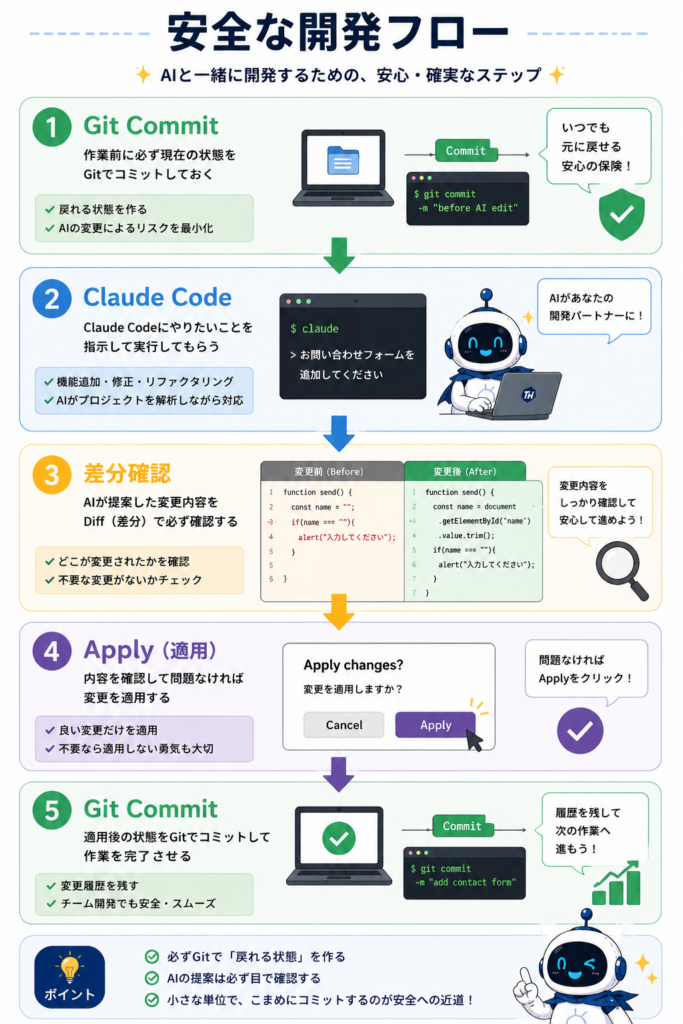
現在は
必ず
Git Commit
↓
Claude Code
↓
Diff確認
↓
Apply
↓
Git Commit
この流れで開発しています。
この運用に変えてから、安心してClaude Codeを使えるようになりました。
AIに仕事を任せるのではなく、AIを管理するという考え方が重要だと実感しています。
テックさんの補足
💡 Claude Code最大の武器は「プロジェクト理解力」です。
ChatGPTでもコードを書くことはできます。
しかし、Claude Codeは
- プロジェクト全体
- ファイル構造
- 関連コード
まで理解したうえで提案してくれます。
そのため、本格的な開発ではClaude Codeの方が圧倒的に効率的です。
Claude Codeを安全に使うチェックリスト
開発前に確認しましょう。
✅ Gitでコミットした
✅ API利用上限を設定した
✅ Diffを確認する
✅ Apply前に内容を読む
✅ 一度に大量変更しない
✅ 小さな単位で開発する
この6つを守るだけで、安全性が大きく向上します。
Claude Code開発フロー
ナビィのワンポイント 🤖
Claude Codeは「全部任せるAI」ではありません。
一番おすすめなのは、「一緒に開発するAI」という考え方です。
小さく依頼して、確認して、採用する。
この流れを続けるだけで、開発スピードは驚くほど向上します。
FAQ
Q1. Claude Codeは初心者でも使えますか?
はい。
Node.jsやGitの基本操作が分かれば、初心者でも利用できます。
Q2. Claude Codeとブラウザ版Claudeの違いは?
ブラウザ版はチャットAIです。
Claude Codeはローカル環境のプロジェクトを解析しながら開発できるCLIツールです。
Q3. API料金は高いですか?
利用量によって異なります。
まずは利用上限を設定し、小規模なプロジェクトから始めるのがおすすめです。
Q4. Gitは必須ですか?
必須ではありませんが、安心して利用するためにはGitの導入を強くおすすめします。
Q5. Claude Codeはどんな人に向いていますか?
Web開発者、プログラマー、個人開発者はもちろん、AIを活用した開発フローを学びたい方にもおすすめです。

まとめ
Claude Codeは、AIにコードを書かせるだけのツールではありません。
プロジェクト全体を理解しながら開発を支援してくれる、新しい形のAIエージェントです。
この記事のポイントを振り返ると、
- 導入はNode.jsとAPIキーがあれば数分で完了
- API課金なので利用上限を設定する
- Gitでコミットしてから使う
- Diffを確認してApplyする
- AIを管理する意識が、安全で効率的な開発につながる
【前の記事】
第1話:開発環境をAIに乗っ取らせる!?Claude Codeを導入して初日に起きたこと
【次の記事】